Ihr lokaler Workspace, verbunden mit jeder KI.

Verwandeln Sie Ihren KI-Chat
in einen lokalen Coding-Workspace.

Machen Sie KI-Unterhaltungen auf Ihrem Mac zu echter Entwicklungsarbeit. Mit ChatGPT im Web können Sie heute Dateien lesen und bearbeiten, Tests ausführen, Änderungen prüfen und rückgängig machen – mit Projektberechtigungen und einem sicheren, ausschließlich ausgehenden Tunnel. Weitere KI-Anbieter sind geplant.

macOS 14+ | Kostenlos während der Beta | Mit ChatGPT Free, Plus & Pro getestet

ChatGPTClaudeGeminiGrokAPI

Ihr Code bleibt auf Ihrem Mac.
Ihre KI kommt zu ihm.

Sie sprechen ohnehin jeden Tag mit einer KI. StudioCat lässt sie in den Projekten anpacken, die Sie auswählen — Dateien bearbeiten, Befehle ausführen, Sprachserver und Git —, während Sie nur chatten, freigeben und rückgängig machen.

Was Sie bekommen

Alles, was die KI tut,
offen sichtbar.

01Ihre KI, wie gewohnt

Der Chat, den Sie schon nutzen.
Jetzt erledigt er die Arbeit.

Fügen Sie StudioCat in ChatGPT im Web als MCP-Server hinzu und chatten Sie einfach weiter. ChatGPT durchsucht, liest, bearbeitet und führt Code in dem Arbeitsbereich aus, den Sie wählen — mit 24 nativen Tools.

Den Tunnel erstellen Sie kostenlos in OpenAI Platform. Kein API-Schlüssel für ein Modell, kein neues Abo.

  • ChatGPT im Web
  • OpenAI Secure Tunnel
  • 24 Tools
calc › ChatGPTready · connected
Provider
ChatGPT · MCP (OpenAI Secure Tunnel)
Connection
Connected · …3f9a
Tools
25 cataloged · project-controlled
Language servers
gopls · sourcekit-lsp
Project
calc · main

02Sie behalten die Kontrolle

Sie entscheiden, was sie darf.
Jeder Aufruf wird geprüft.

Jedes Projekt kann eine eigene Sicherheitsrichtlinie haben. Jeder Aufruf wird geprüft — Tool, Befehl, dann Pfad —, bevor irgendetwas läuft, und riskante Befehle fragen zuerst nach.

  • Rechte pro Projekt
  • Terminal standardmäßig aus
  • Riskante Befehle bestätigen

Confirm command

rm -rf build && go test ./...

Project: calc · Terminal is allowed in this project

DenyAlways allow hereAllow once

03Sehen, was sich geändert hat

Jede Änderung ist eine Karte.
Jede Karte lässt sich zurücknehmen.

Verfolgen Sie Tool-Aufrufe, Patches und Befehlsausgaben live in der Workbench. Jede Änderung wird zu einer Karte in Review Diff, die Sie mit einem Klick zurücksetzen — einschließlich Umbenennungen und Dateimodi. Checkpoints liegen auf einer Schatten-Ref und beschädigen nie Ihre Branches.

  • Review Diff
  • Rücksetzen mit einem Klick
  • Schatten-Checkpoints
Sources/Inventory/Stock.swift +12 −3
  func reserve(_ n: Int) throws {
-     count -= n
+     guard n <= count else {
+         throw StockError.insufficient
+     }
+     count -= n
  }

04Mehrere Projekte gleichzeitig

Jede Unterhaltung bleibt
bei ihrem Projekt.

Eine Unterhaltung bleibt an das Projekt gebunden, in dem sie begonnen hat. Wechseln Sie das Projekt, das Sie gerade ansehen, und die Arbeit läuft dort weiter, wo sie hingehört — mit den eigenen Rechten und dem eigenen Sprachserver dieses Projekts. Diagnosen und Dateiänderungen jedes Projekts sind nur einen Klick von der KI entfernt.

  • Unterhaltungsbindung
  • Projekte im Hintergrund
  • Native Code-Intelligenz

⌕ Filter projects

  • calc~/Code/calc · 2 conversationsopen
  • inventory~/Code/inventory · working
  • site~/Code/site · 1 change to review

05Versionsverwaltung

Änderungen der KI prüfen.
Direkt hier committen.

Schlankes Git, eingebaut: Historie und Diffs des Projekts auf einen Blick, Kommentare zum Code jedes Commits und mit einem Klick an die KI senden.

  • Stagen & committen
  • Historie mit Graph
  • Kommentare in den Chat

⎇ main · History

  • Reserve stock atomically3f2a91c · you · 2 min agomain
  • Merge branch feature/returnsb81d0e4 · you · 1 hour ago
  • Add return reasons9c47a12 · you · yesterday
  • Show stock in the list52e8f03 · you · 2 days agoorigin/main
Commit 2 files

So funktioniert's

Einmal einrichten.
Dann einfach chatten.

  1. 1

    Sicheren Tunnel erstellen

    Erstellen Sie in OpenAI Platform einen Tunnel und einen eingeschränkten Schlüssel, der nur Tunnels Read + Use darf. Keine Kosten für die Modell-API.

  2. 2

    StudioCat einrichten

    Der Einrichtungsassistent speichert Ihre Zugangsdaten im Schlüsselbund und verbindet sich. Ihr Mac verbindet sich nur ausgehend — kein Port lauscht.

  3. 3

    MCP-Server in ChatGPT hinzufügen

    Wählen Sie Connection: Tunnel, dann Ihren Tunnel, und legen Sie los. Lassen Sie Ihr Projekt reparieren, umbauen, ausführen und prüfen.

ChatGPT
im Web
Tool-Aufrufe
OpenAI
Secure Tunnel
nur ausgehend
StudioCat
Ihr Mac

Sicherheit

Gebaut für Code,
der Ihnen wichtig ist.

StudioCat führt Befehle auf Ihrem Computer aus. Deshalb sind die Standards vorsichtig, und die Grenzen werden bei jedem Aufruf durchgesetzt — nicht dem Modell nur nahegelegt.

Zum Sicherheitskonzept
  • Keine eingehenden Ports: StudioCat fragt OpenAI per HTTPS ab. Kein lokaler Server, keine Portweiterleitung.
  • Zugangsdaten bleiben im Schlüsselbund: Nie in Argumenten, Logs oder Statusdateien.
  • Nur die Ordner, die Sie freigeben: Pfade werden aufgelöst und geprüft, bevor etwas läuft.
  • Riskante Befehle werden geprüft: Wenn Sie ablehnen, bleibt der Aufruf ohne Wirkung.
  • Ein lokales Audit-Log: Jeder Tool-Aufruf wird auf Ihrem Mac protokolliert.
  • Ehrliche Ergebnisse: Läuft ein Aufruf in ein Timeout, erfährt das Modell „Ergebnis unbekannt — erst prüfen“, nicht „nichts ist passiert“.

Preise

Kostenlos in der Beta.
Pro, wenn Sie mehr brauchen

Free

Alles aus der Beta

0 $

Ihr Mac, Ihre Projekte, die KI, die Sie schon nutzen.

Für macOS laden
  • ChatGPT im Web über den OpenAI Secure Tunnel
  • Alle 24 Tools, die Workbench und Review Diff
  • Rechte pro Projekt, Bestätigungen und Audit-Log
  • Mehrere Projekte gleichzeitig, mit nativen Sprachservern
  • Versionsverwaltung: Commits, Branches, Historie und Zeilenkommentare
  • Demnächst: jeder OpenAI-kompatible API-Anbieter

Pro

Geplant

Später

Mehr KIs, mehr Projekte.

Noch nicht verfügbar
  • Alles aus Free
  • Claude, Gemini und Grok über ein Relay
  • Mehr Projekte und mehr Konten
  • Sicherheitsfunktionen bleiben immer kostenlos

Die Pläne nach der Beta können sich ändern. Ihr KI-Abo und etwaige Modellkosten sind davon getrennt.

Ein paar gute Fragen

Bevor Sie
loslegen.

Zur Doku
Mit welchen KI-Apps funktioniert es?

Derzeit mit ChatGPT im Web (MCP-Server im Entwicklermodus) in einem Desktop-Browser. Weitere API-Anbieter sowie Claude, Gemini und Grok sind geplant.

Was kostet es?

StudioCat ist während der Beta kostenlos. Es nutzt Ihr bestehendes ChatGPT-Konto, daher fallen keine Kosten für die Modell-API an. Für den Tunnel brauchen Sie eine Organisation in OpenAI Platform.

Verlässt mein Code meinen Mac?

StudioCat lädt Ihr Repository nicht hoch. Das Modell sieht nur, was seine Tool-Aufrufe lesen, und das wird Teil Ihrer ChatGPT-Unterhaltung — genau wie alles, was Sie im Chat senden.

Was brauche ich?

Einen Mac mit macOS 14 oder neuer, ein ChatGPT-Konto mit Entwicklermodus und die Toolchains, die Ihr Projekt für die Entwicklung braucht. Die App selbst ist derzeit auf Englisch, Chinesisch, Japanisch und Koreanisch verfügbar.

Ist es Open Source?

Noch nicht. Wir beginnen mit signierten, notarisierten Builds und einem öffentlichen Sicherheitskonzept.

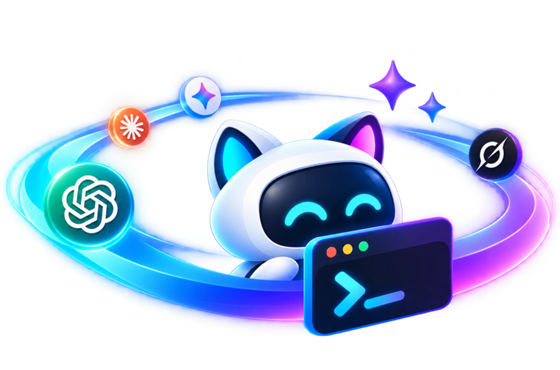
Ein KI-Begleiter mit Katzenohren, umgeben von den KI-Diensten, mit denen StudioCat sich verbindet

Kostenlose öffentliche Beta

Bringen Sie Ihre KI
zu Ihrem Code.

macOS 14 oder neuer | Signierte, notarisierte Builds mit automatischen Updates.